Manual de gestión
Inicio
La pantalla Inicial nos mostrará un menú lateral al que siempre tendremos acceso de forma extendida o resumida haciendo clic en el siguiente icono y colocando el ratón fuera del menú.
En la parte central tenemos cuatro enlaces desde los cuales podemos acceder a las solicitudes de familias y profesionales, y las familias y profesionales incorporados así como a los servicios solicitados por las familias.
Se cierra la sesión haciendo clic en el avatar del usuario 
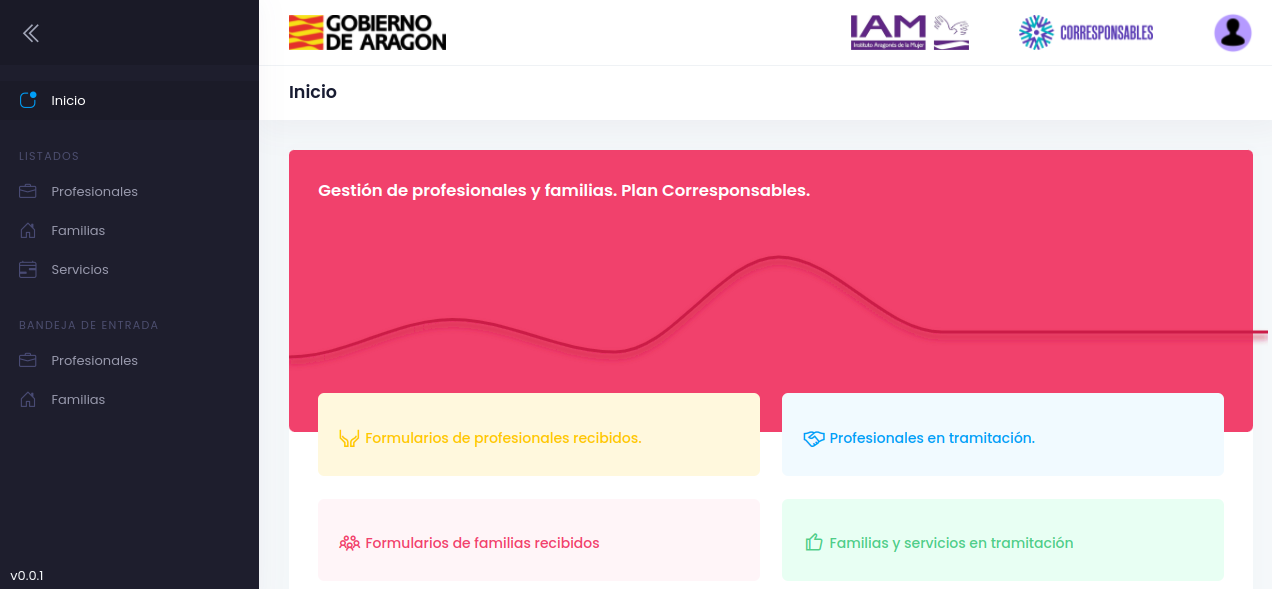
Nos podemos mover por el menú para acceder a toda la información.
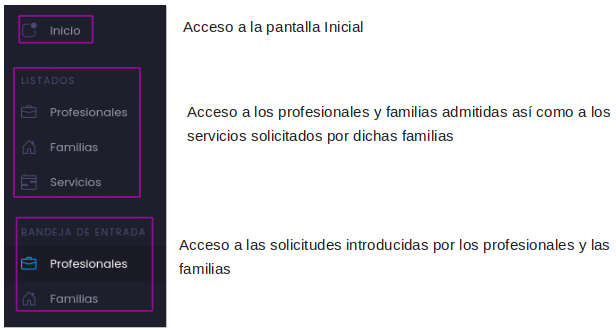
Desde Listados y desde Bandeja de entrada se presenta la información, en la parte central, en forma de vistas. Todas ellas se pueden ordenar a través del título de la columna y tienen la posibilidad de ser exportadas a un fichero externo 
Solicitudes de Profesionales
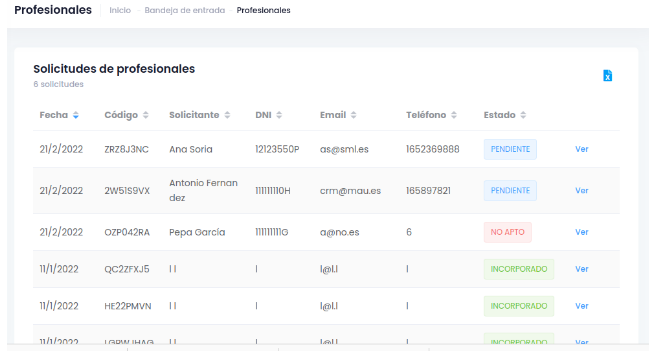
Haciendo clic en Profesionales desde la Bandeja de Entrada veremos un listado de las solicitudes enviadas por los profesionales, en cada una de ellas nos indicará en que Estado está:
- Pendiente: será el estado inicial de cada solicitud recibida
- Incorporado: ha sido seleccionado y estará accesible desde el menú Listados
- No Apto: quedará fuera y no será accesible desde Listados
Visualizar una solicitud
Clicando en  entramos en la solicitud de cada profesional.
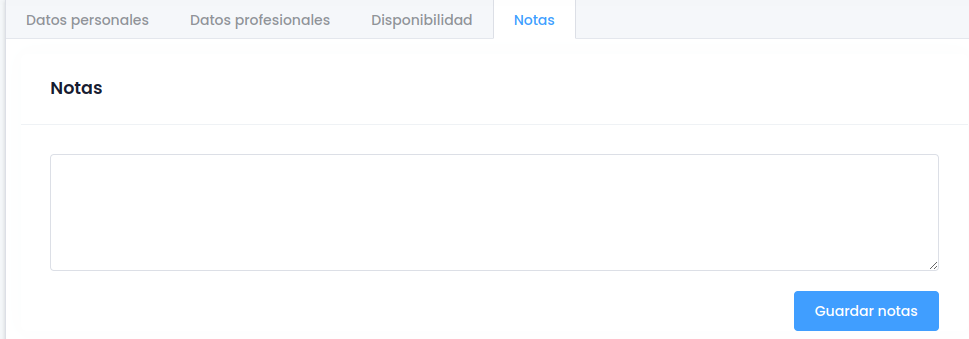
La información esta organizada en cuatro pestañas Datos personales, Datos profesionales, Disponibilidad y Notas.
Permite descargar los archivos que el profesional haya adjuntado.
Los datos de las solicitudes son sólo de lectura, por lo tanto no se pueden modificar hasta que se incorporen al listado definitivo.
Excepto en la última pestaña Notas que sí se puede incluir texto y guardarlo.
En cualquier momento se puede volver a la vista clicando en 
Incorporar al listado definitivo
Dentro de una solicitud con estado Pendiente, se muestra el botón Cambiar estado.
Una vez se haya revisado el formulario de solicitud y se desee incorporar el solicitante al listado definitivo de profesionales se tendrá que cambiar su estado eligiendo Incorporar.

De esta forma en la vista de solicitudes, la columna Estado pasará de Pendiente a INCORPORADO.
La opción Descartar deja el Estado de la solicitud como NO APTO.
Una vez incorporado se pueden modificar sus datos desde la opción del menú Listados.
Solicitudes de Familias
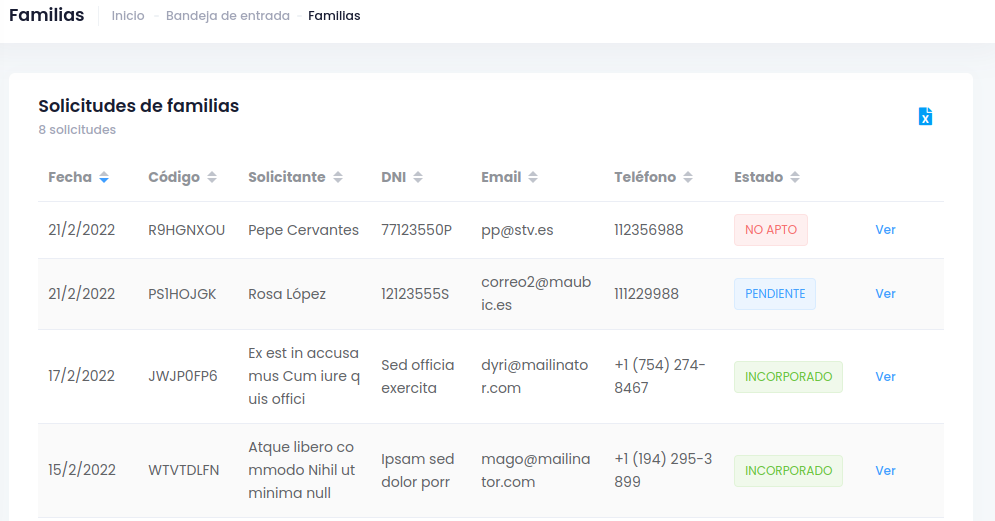
Haciendo clic en Familias desde la Bandeja de Entrada se muestra un listado de las solicitudes enviadas por las familias, en cada una de ellas nos indicará en que Estado está:
- Pendiente: será el estado inicial de cada solicitud recibida
- Incorporado: ha sido seleccionado y estará accesible desde el menú Listados
- No Apto: quedará fuera y no será accesible desde Listados
Visualizar una solicitud
Clicando en entramos en la solicitud de cada familia.
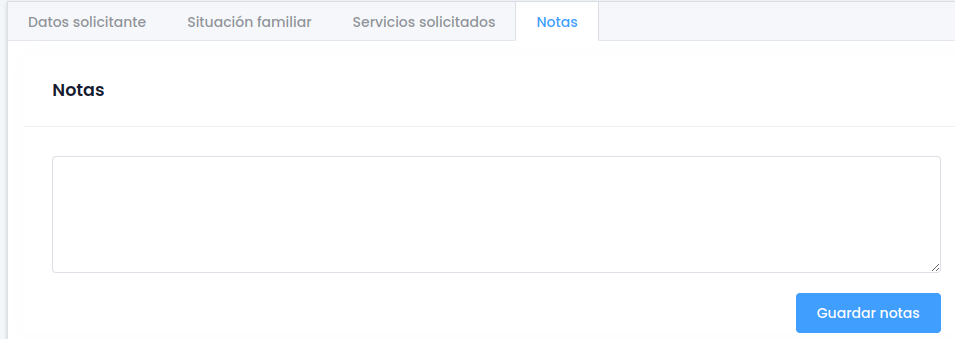
La información esta organizada en cuatro pestañas Datos solicitante, Situación familiar, Servicios solicitados y Notas.
Permite descargar los archivos que el profesional haya adjuntado.
Los datos de las solicitudes son solo de lectura, por lo tanto no se pueden modificar hasta que se incorporen al listado definitivo.
Excepto en la última pestaña Notas que sí se puede incluir texto y guardarlo.
En cualquier momento se puede volver a la vista clicando en
Incorporar al listado definitivo
Dentro de una solicitud con estado Pendiente, se muestra el botón Cambiar estado.
Una vez se haya revisado el formulario de solicitud y se desee incorporar el solicitante al listado definitivo de profesionales se tendrá que cambiar su estado eligiendo Incorporar.

De esta forma en la vista de solicitudes, la columna Estado pasará de Pendiente a INCORPORADO.
La opción Descartar deja el Estado de la solicitud como NO APTO.
Una vez incorporado se pueden modificar sus datos desde la opción del menú Listados.
Listado Definitivo de Profesionales
Haciendo clic en Profesionales desde Listados se muestra una vista con las solicitudes incorporadas, pudiendo modificarse.
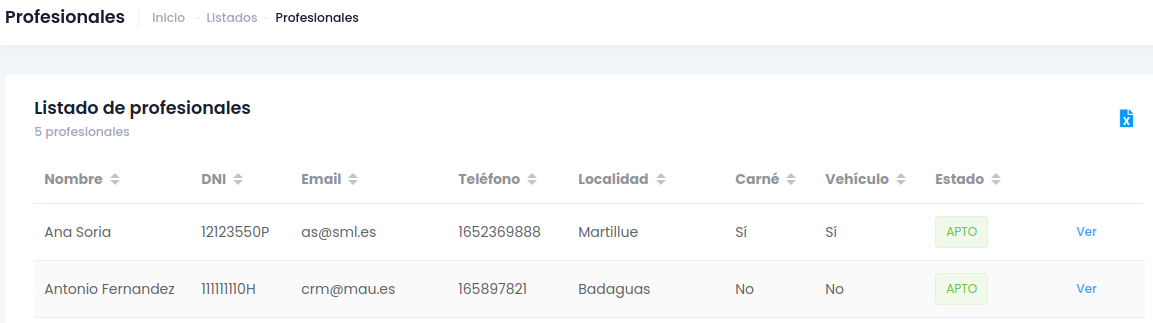
Solo la comarca donde está inscrito el profesional puede modificar la solicitud.
Desde este listado también tendrá acceso, de sólo lectura, cualquier comarca de las que el profesional ha indicado que presta servicio.
Acceso a una solicitud
Con el botón entramos en la solicitud, pudiendo Volver al listado o Guardar los cambios.

Pestaña Datos Personales
Nombre: una entrada para el nombre y otra para los apellidos
DNI o NIE: DNI del solicitante
Correo electrónico: mail del solicitante
Teléfono: teléfono fijo o móvil, pudiendo añadir más de uno
Fecha de nacimiento: se puede utilizar el asistente de fechas
Dirección: dirección del solicitante
Localidad: población del solicitante
Comarca: mostrará en la que se inscribió, no es modificable
Provincia: provincia del solicitante
Dispone de carnet de conducir: selector para indicar sí o no
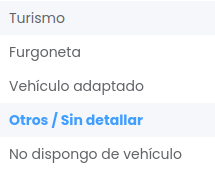
Vehículo propio: si dispone de carnet, se debe seleccionar el tipo de vehículo
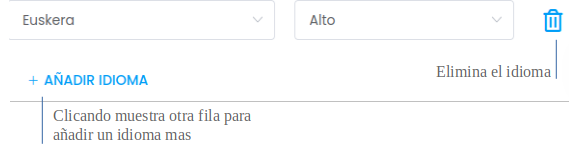
Idiomas: se muestra un asistente para añadir uno o más idiomas, indicando para cada uno de ellos el nivel.
El nombre del idioma se selecciona de una lista y el nivel se elige entre alto, medio y bajo.
Pestaña Datos Profesionales
- Comarcas donde puede trabajar: muestra las elegidas por el profesional, pudiendo quitar o añadir seleccionándola del listado que muestra
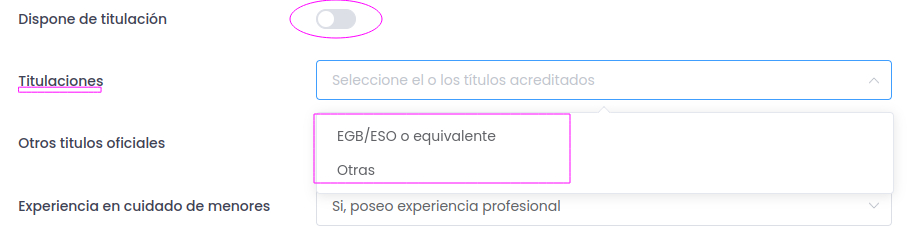
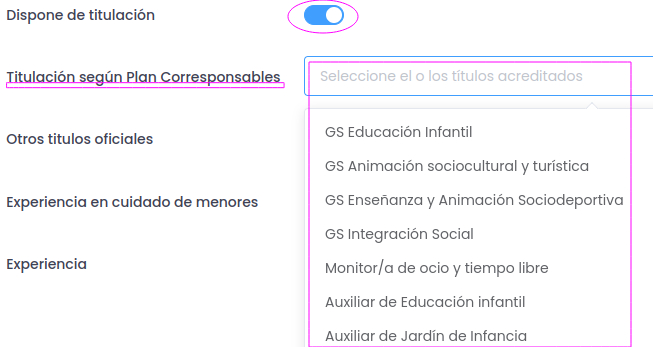
- Dispone de titulación: selector para indicar sí tiene o no titulación oficial. La titulación se indica de forma diferente según se indique sí o no.
- Experiencia en cuidado de menores: se elegirá una de las siguientes opciónes:
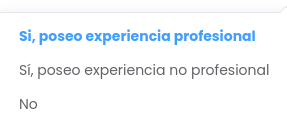
Si se elige cualquiera que indique Si se debe indicar la experiencia.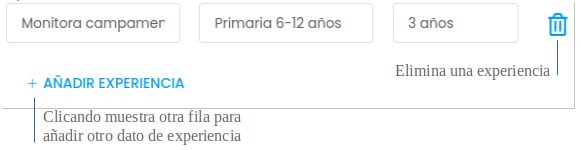
Pestaña Disponibilidad
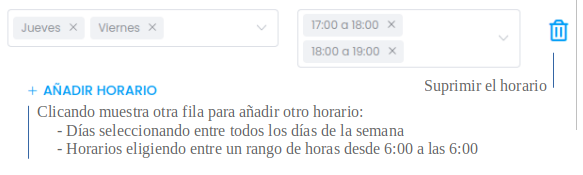
- Días y horas:
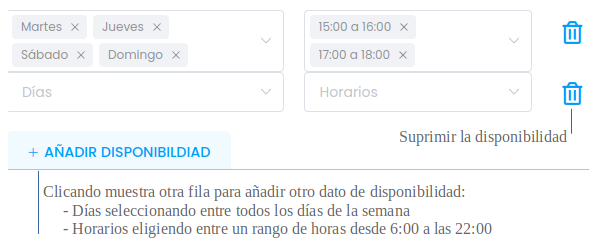
- Laborables: selector para indicar si está o no disponible los días laborables
- Fines de semana: selector para indicar si está o no disponible los fines de semana
- Festivos: selector para indicar si está o no disponible los días festivos
- Urgencias (disponibilidad inmediata): selector para indicar si está o no disponible de forma inmediata
- Noches (de 00:00 am a 6:00 am): selector para indicar si está o no disponible de noche
- Indicaciones adicionales: texto libre para indicar cualquier observación
- Días y horas:
Listado Definitivo de Familias
Haciendo clic en Familias desde Listados se muestra una vista con las solicitudes incorporadas, pudiendo modificarse.
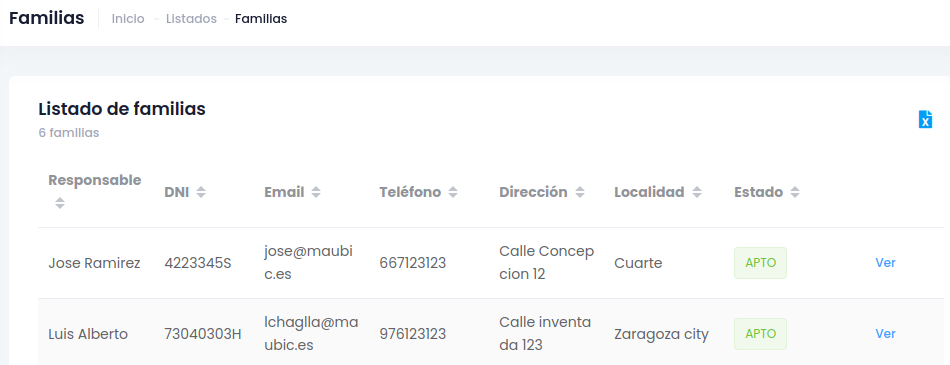
Acceso a una solicitud
Con el botón entramos en la solicitud, pudiendo Volver al listado o Guardar los cambios.

- Pestaña Datos Solicitante
- Nombre: una entrada para el nombre y otra para los apellidos
- DNI o NIE: DNI o NIE del solicitante
- Correo electrónico: mail del solicitante
- Teléfono: teléfono fijo o móvil, pudiendo añadir más de uno
- Dirección: dirección del solicitante
- Localidad: población del solicitante
- Comarca: mostrará en la que se inscribió, no es modificable
- Provincia: provincia del solicitante, se puede seleccionar entre Huesca, Zaragoza y Teruel
- Pestaña Situación familiar
- Con ingresos: selector para indicar si o no
- ¿Está la familia reconocida como prioritaria?: selector para indicar si o no
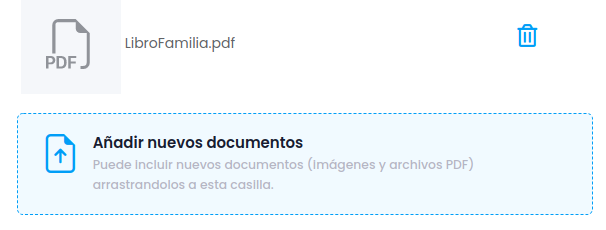
- Libro de familia y otros documentos: se pueden descargar, añadir y eliminar
- Pestaña Servicios solicitados Muestra un listado con todos los servicios añadidos en la solicitud.
Utilizando el botón se accede a cada uno de ellos.
Estos servicios también están accesibles desde el menú Listados, opción Servicios.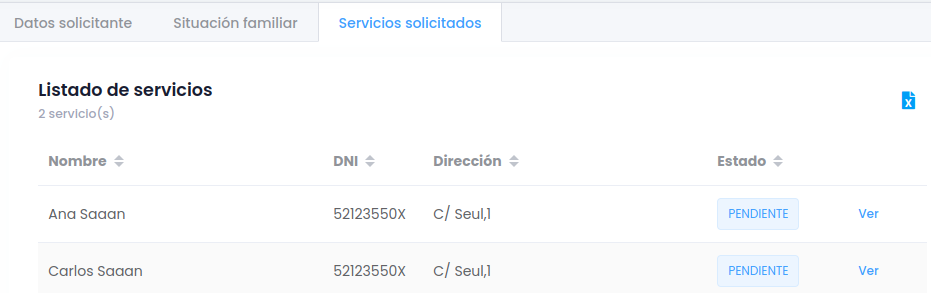
Listado de Servicios
Para acceder a los servicios se puede realizar de dos formas:
- Desde Listados – Familias: una vez dentro en la pestaña Servicios disponibles.
- Desde Listados – Servicios: muestra todos los servicios de todas las solicitudes de familias.
En cualquier caso podrán modificarse su datos:
- Datos de la solicitud del servicio
- Nombre del o la menor: una entrada para el nombre y otra para los apellidos
- Fecha de nacimiento: : se puede modificar mediante un asistente de fechas
- Lugar de prestación: pudiendo elegir entre Espacio colectivo o Domicilio particular
- Se indicará el lugar del Espacio colectivo o la dirección del domicilio
- Comarca: dato no modificable
- Fechas previstas: se pueden modificar mediante un asistente de fechas
- Detalle sobre las necesidades: descripción ampliada del servicio que solicito la familia
- Días y horas: